
RustDesk 配置导入图文教程
浏览器没有打开 RustDesk?按图完成复制配置、打开网络设置、导入并应用,再用设备 ID 和密码连接远程 Mac。无需逐项填写 ID 服务器和 Key。
更新于
开始前:保留设备页面,打开 RustDesk
这份教程用于 Windows 和 macOS 桌面客户端。请在你准备连接远程 Mac 的那台电脑上操作,先安装并打开 RustDesk,再登录用户中心的“我的设备”。可以把教程和设备卡片分别放在两个窗口中。
如果“打开 RustDesk 连接”已经能正常连接,就不必额外导入。导入用于浏览器无法唤起客户端,或你想直接在客户端输入设备 ID 的情况。
导入会替换当前控制电脑的 RustDesk 全局服务器设置。如果你还使用其他自建服务器,请先导出原配置留存。本文图片不包含租户密码,演示 ID 不能用于实际连接。
第 1 步:在设备卡片复制整段配置
在“连接这台 Mac”下点击“复制导入配置”。看到“配置已复制”后,直接切换到 RustDesk,不要再复制其他文字,以免覆盖剪贴板。配置串包含服务器参数,不包含设备密码。
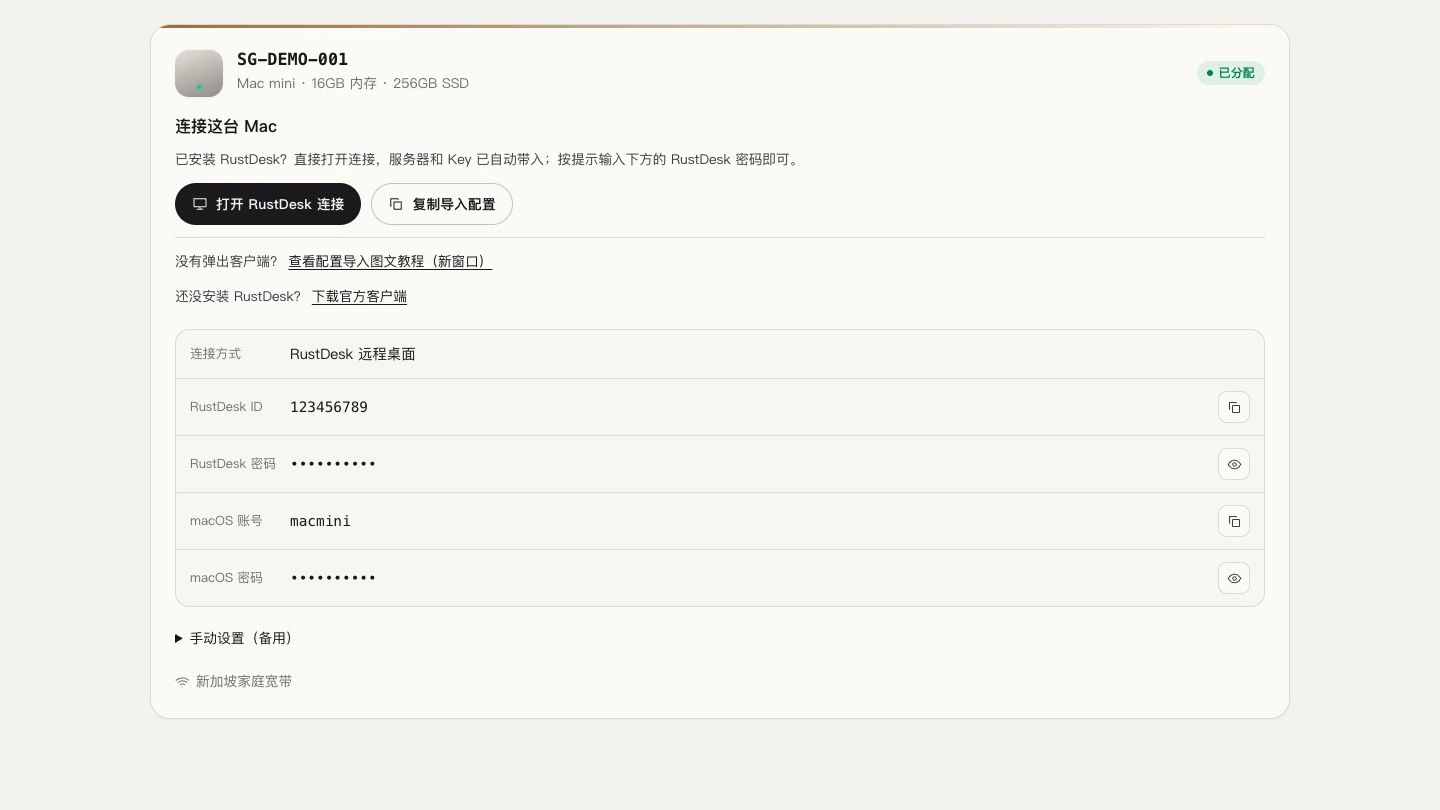
若提示“未能访问剪贴板”,页面会显示完整配置串。点击文本框,完整复制其中内容;不要只复制 ID 服务器或 Key。
第 2 步:打开客户端内的网络设置
进入 RustDesk 主窗口中的“设置 / Settings”,再选择“网络 / Network”。部分版本需要点击窗口内的菜单,或本机 ID 旁的三个点,才能进入设置。若提示网络设置已锁定,按客户端提示解锁。
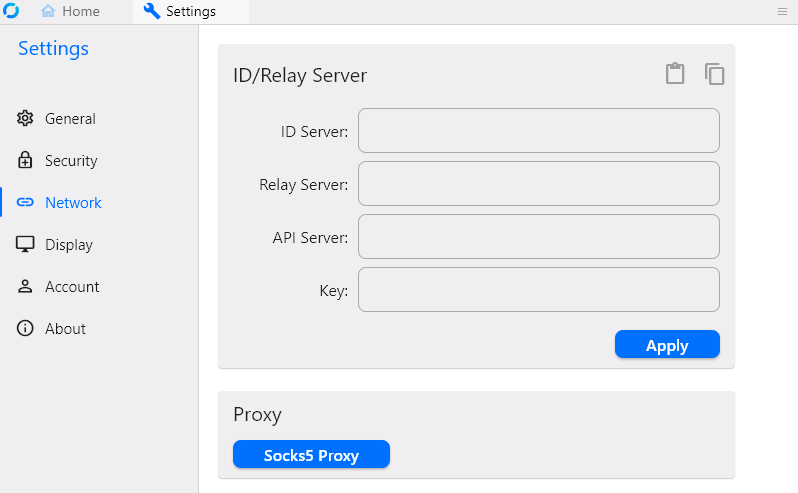
Mac 顶部系统菜单栏中的 Settings… 可能是灰色。请使用 RustDesk 主窗口里面的设置入口,而不是 macOS 顶部的灰色菜单项。
第 3 步:导入服务器配置,再点击应用
在上图 ID/Relay Server 区域,找到“导入服务器配置 / Import Server Config”。图示版本对应右上角的剪贴板图标;可将鼠标停在图标上查看名称,避免点到旁边的导出按钮。
- 点击导入,客户端会读取你刚才复制的配置串。若当前版本弹出输入框,则粘贴完整配置串并确认。
- 检查 ID Server 已填入 rd.macmini.sg、Key 已填入完整内容;如设备卡片显示其他地址,以卡片为准。API Server 留空。
- 点击“应用 / Apply”,保存服务器设置。仅复制或仅导入,还没有完成这一步。
配置可能同时填入 Relay Server(中继服务器)。填写中继地址不表示强制中继;网络允许时仍可直连。不要将网站地址 macmini.sg 或 api.macmini.sg 填成 ID 服务器。
第 4 步:用设备 ID 和 RustDesk 密码连接
回到 RustDesk 主窗口,在“控制远程桌面”区域输入设备卡片中的 RustDesk ID,点击连接。这里输入的是租用设备的 ID,不是客户端左侧显示的本机 ID。
- 回到用户中心,找到这台设备的 RustDesk ID 和 RustDesk 密码。点击密码旁的眼睛图标查看,或使用复制按钮。
- 在 RustDesk 连接密码框中输入 RustDesk 密码。网站密码和 macOS 密码不能替代它。
- 看到远端桌面即完成连接。如果出现 macOS 登录界面,再输入卡片中的 macOS 账号和 macOS 密码。
| 你看到的界面 | 使用的信息 |
|---|---|
| RustDesk 主窗口的远程 ID 输入框 | 设备卡片上的 RustDesk ID |
| RustDesk 连接验证密码框 | RustDesk 密码 |
| 远端 macOS 登录或锁屏窗口 | macOS 账号和 macOS 密码 |
导入或连接失败时怎么处理?
点击导入后字段没有变化,怎么办?
回到设备卡片,重新点击“复制导入配置”,随即切换到客户端再导入。确认复制的是整段配置串,没有被其他文字覆盖。如果该版本不提供导入功能,可使用卡片的“手动设置(备用)”逐项填写。
提示 Key mismatch 或设备离线,怎么办?
Key mismatch 时,重新复制并导入配置,确认已点击应用。设备离线或不存在时,再检查输入的是设备卡片上的 ID。若仍失败,将设备标签、报错时间及不含密码的截图发给支持人员;不需要反复重启 Mac。
换电脑后还需要重新导入吗?
配置保存在当前 RustDesk 客户端中。换一台控制电脑后,如果要手动输入 ID 连接,需要在新电脑上导入;也可以直接使用用户中心的“打开 RustDesk 连接”。